
cPanel 面板中配置 SSH
1. 在 cPanel 主界面找到并进入 “SSH Access” 选项。

2. 生成并管理密钥
点击生成 “Public Key”(公钥)。
点击 “Manage” 进行管理,然后点击 “Authorize” 激活密钥。
重要提示:请务必记住设置的密码,后续生成私钥时需要使用。
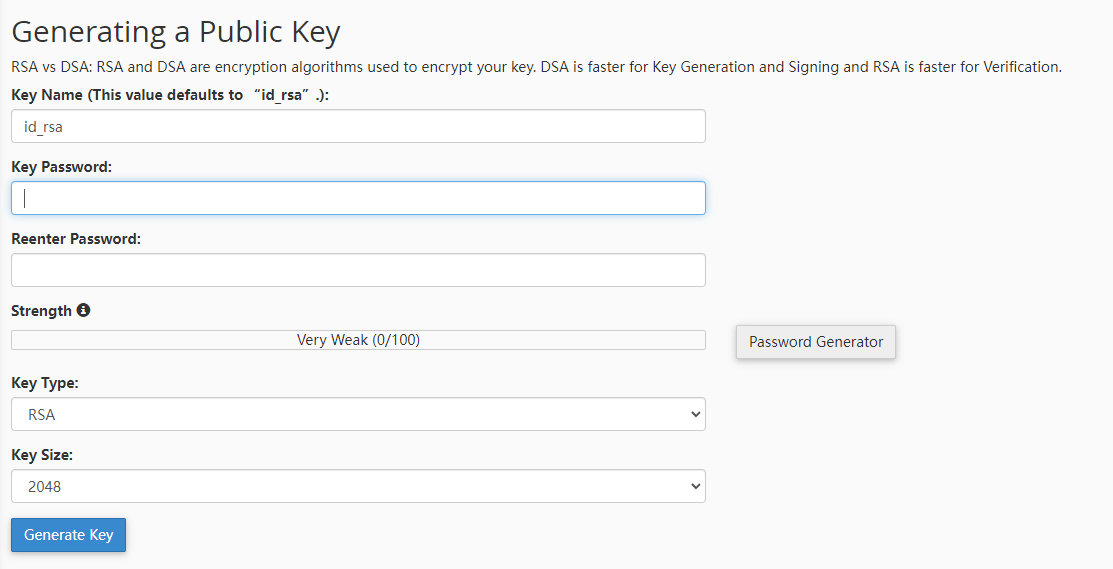
3. 转换并下载私钥
将 “Private Key”(私钥)转换为 PPK 格式。
下载并妥善保存该文件,这是之后配置 PuTTY 必须要用到的。
*如果尚未下载 PuTTY,请先下载安装。*
通过 PuTTY 连接 SSH
1. 配置 Session 会话
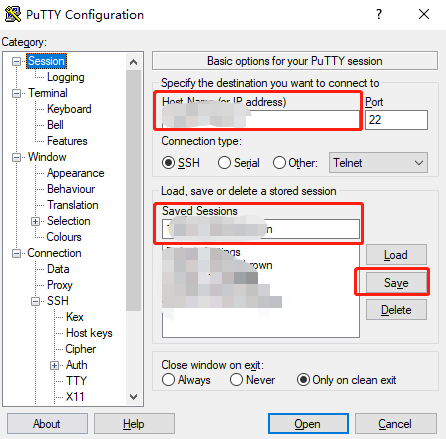
在 “Session” 界面填入服务器的 IP 地址和连接名称。
点击 “Save” 保存会话,以便下次直接 “Load” 使用,无需重复输入。
2. 设置连接数据
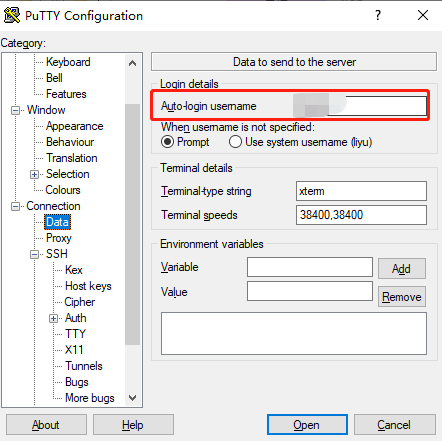
在左侧菜单展开 “Connection” -> “Data”。
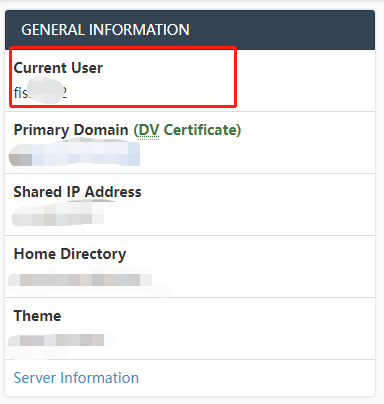
在 “Auto-login username” 处填入自己的 cPanel 面板用户名。
3. 建立连接
点击底部的 “Open” 按钮开始连接。
4. 输入密码
连接后系统会提示输入密码。
注意:这里输入的是私钥的密码(即之前设置密钥时的密码),而非 cPanel 面板的登录密码。
输入密码时屏幕上不会显示任何字符(没有星号或圆点),这是正常的安全机制,并非 Bug,直接输入完毕后按回车键即可。
声明:1、本站大部分资源均为网络采集所得,仅供用来学习研究,请于下载后的24h内自行删除,正式商用请购买正版。2、如若本站内容侵犯了原著者的合法权益,请携带相关版权文件联系我们进行下架或删除。3、虚拟下载类资源具有可复制性,一经下载后本站有权拒绝退款或更换其他商品!

评论0