
X-UI 简介
X-UI面板就像是Xray的控制中心,为用户提供了图形化的操作界面。通过X-UI面板,你可以:
- 直观地管理各项配置
- 实时监控运行状态
- 便捷地进行用户管理
- 轻松查看流量统计
3X-UI是X-UI的升级版,UI和功能都进行了升级,2026年建议搭建3X-UI,以下X-UI界面供预览。
- X-UI GitHub 项目地址:https://github.com/FranzKafkaYu/x-ui/
- 3X-UI GitHub项目地址:https://github.com/MHSanaei/3x-ui
安装X-UI面板
X-UI的SSH终端一键安装命令:
curl -Ls https://raw.githubusercontent.com/FranzKafkaYu/x-ui/956bf85bbac978d56c0e319c5fac2d6db7df9564/install.sh
3X-UI的SSH终端一键安装命令:
curl -Ls https://raw.githubusercontent.com/mhsanaei/3x-ui/master/install.sh
安装完毕后注意保存登录信息
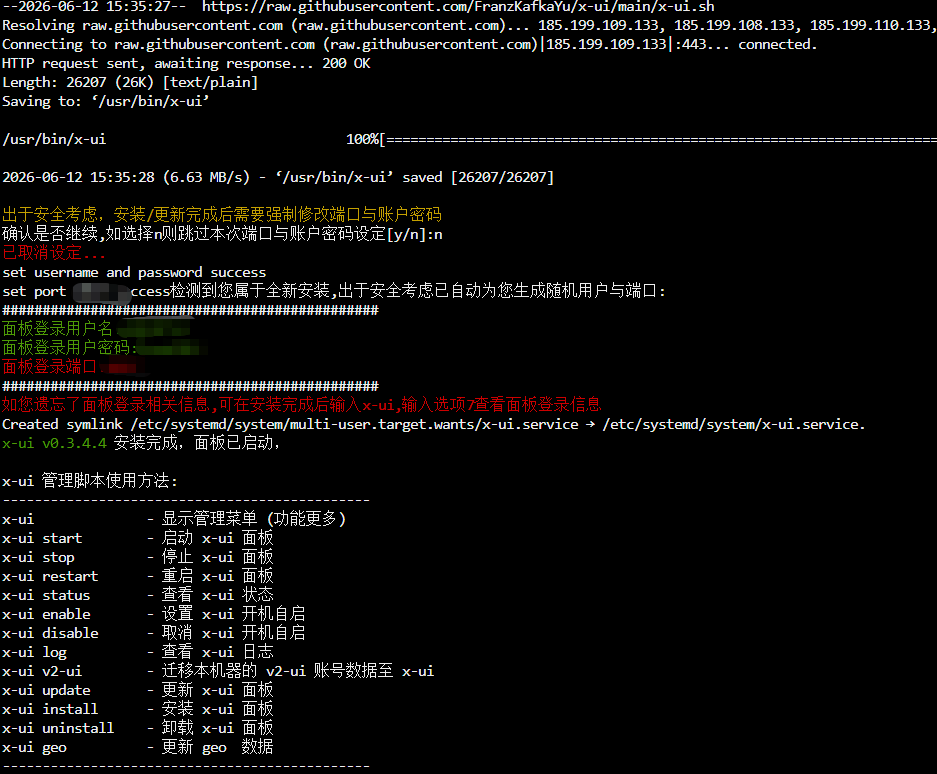
可以通过浏览器访问 x-ui 面板。URL 格式如下:http:// 你的 IP: 访问端口
如果无法访问面板,可能是由于防火墙阻止了访问端口。在这种情况下,需要通过以下命令放行相应的端口:
ufw allow 你的访问端口/tcp
PS:如果安装了宝塔面板并启用了防火墙,可以通过宝塔面板放行
面板演示

x-ui登录界面
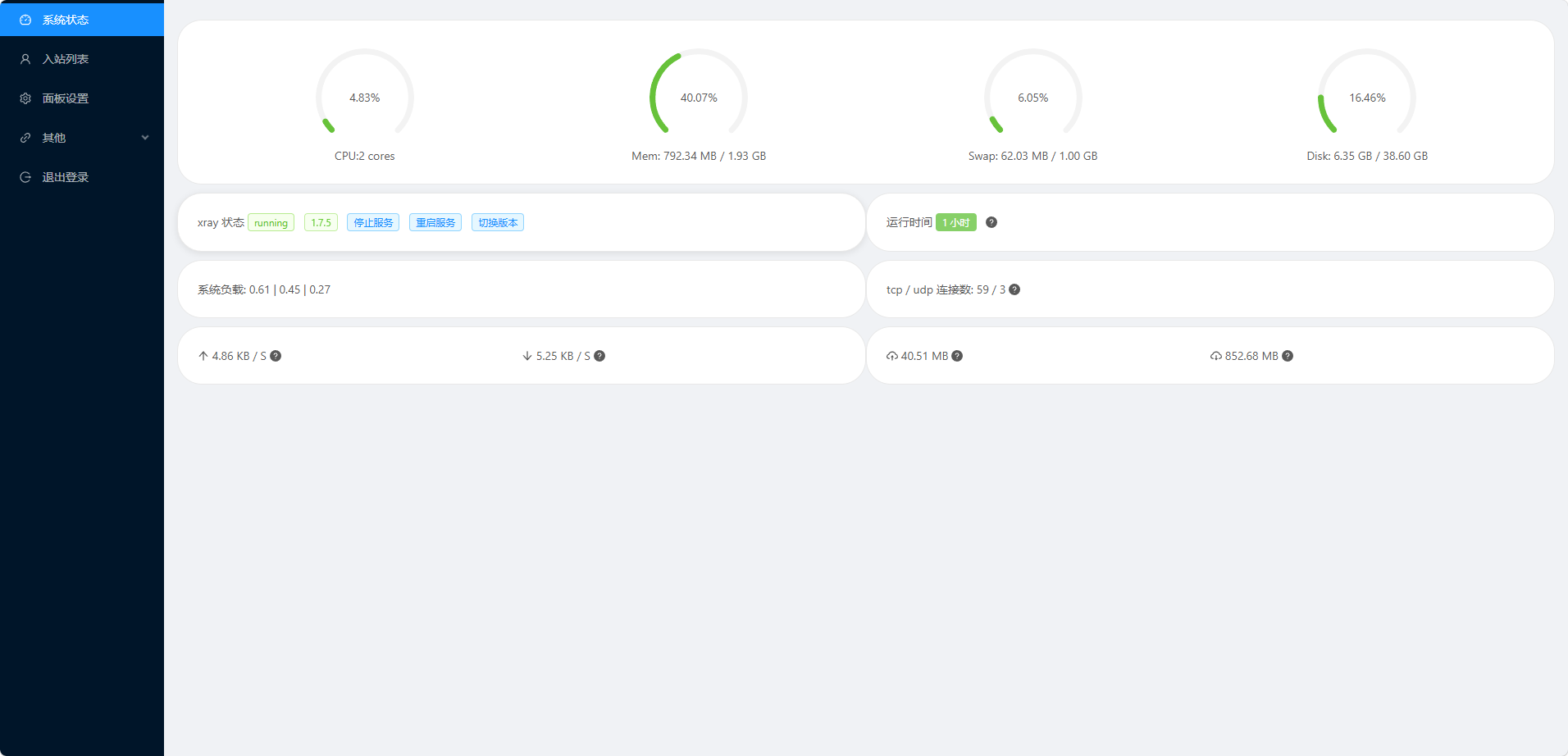
x-ui后台
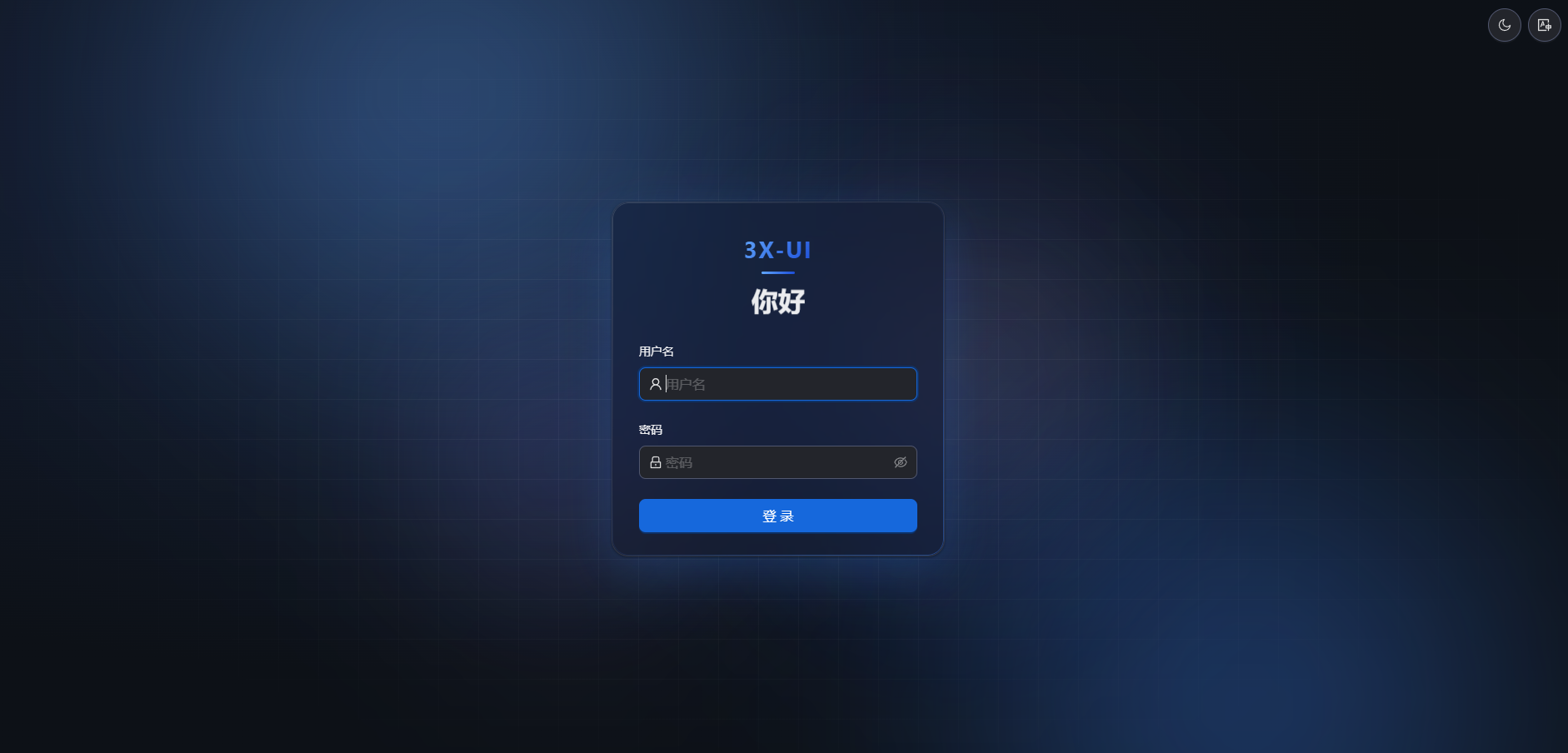
3X-UI登录界面
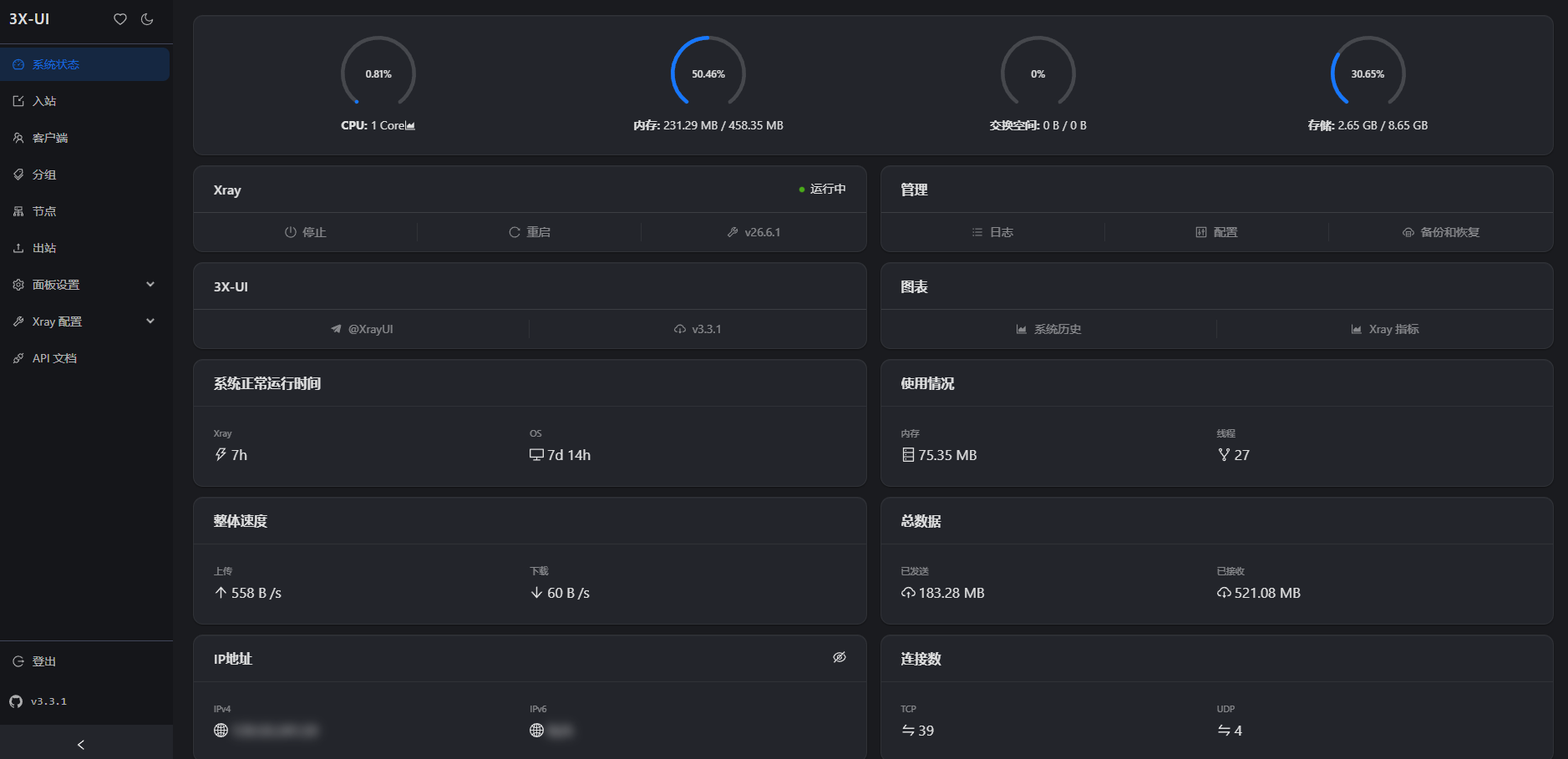
2X-UI界面
节点配置示例
VLESS+Vision+Reality配置步骤:
- 点击”切换版本”按钮,选择最新的 Xray 核心版本
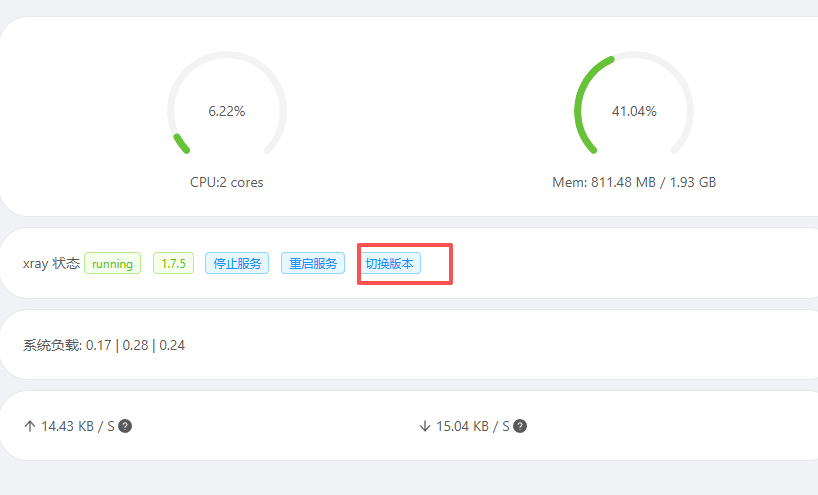
- 入站列表 > 添加入站,创建新节点配置
- 开启 Reality 开关,点击 “+添加用户” 按钮新增用户配置,端口号(47463)仅作参考,请更换为其他不常用端口
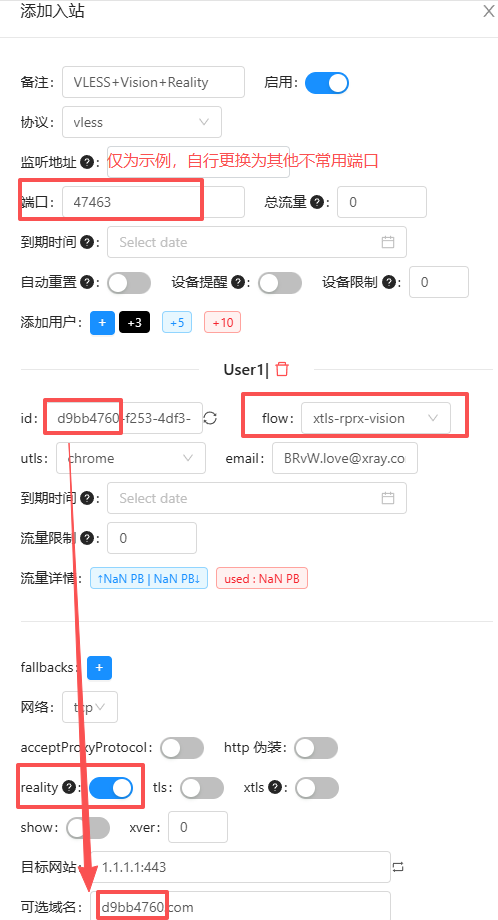
- ID:点击刷新按钮可生成新的UUID
- flow:选择 xtls-rprx-vision(如果没有flow,请确保 Reality 开关开启)
- 目标网站和可选域名:按图示填写
- 点击”添加”按钮保存所有设置。添加完成后,节点会显示在入站列表中。
- 确保服务器防火墙已开放对应端口,以47463端口为例:
ufw allow 47463/tcp
运行结果
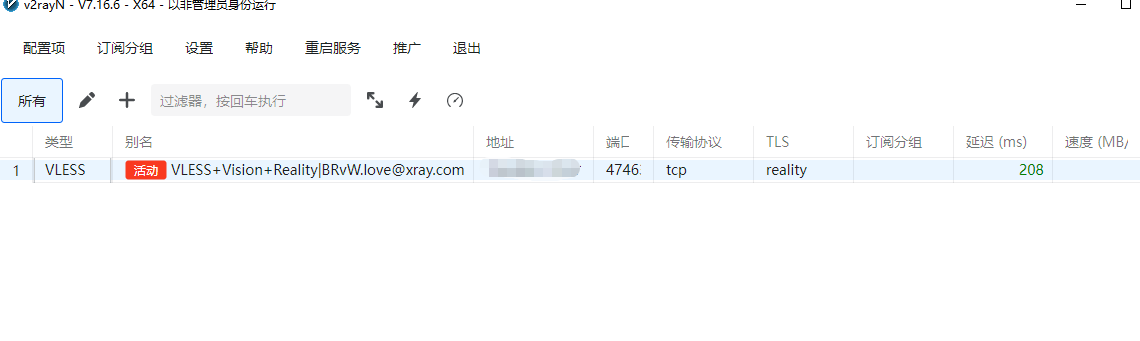
通过二维码导入V2RayN后可正常使用,可访问Google、Youtube等
对接V2Board
主要是要通过V2RayN获取用户UUID,萌知之后会专门出一篇对接教程。
声明:1、本站大部分资源均为网络采集所得,仅供用来学习研究,请于下载后的24h内自行删除,正式商用请购买正版。2、如若本站内容侵犯了原著者的合法权益,请携带相关版权文件联系我们进行下架或删除。3、虚拟下载类资源具有可复制性,一经下载后本站有权拒绝退款或更换其他商品!

评论0