
前言
本文简化了许多步骤,适用具备一定网站建设经验的开发者,不建议零基础用户直接尝试。这是一个 Xray 一键脚本,简化 Xray 安装和管理,还可以快速打开 BBR 来优化 Xray
本文参考:Xray搭建详细图文教程 · 233boy/Xray Wiki · GitHub
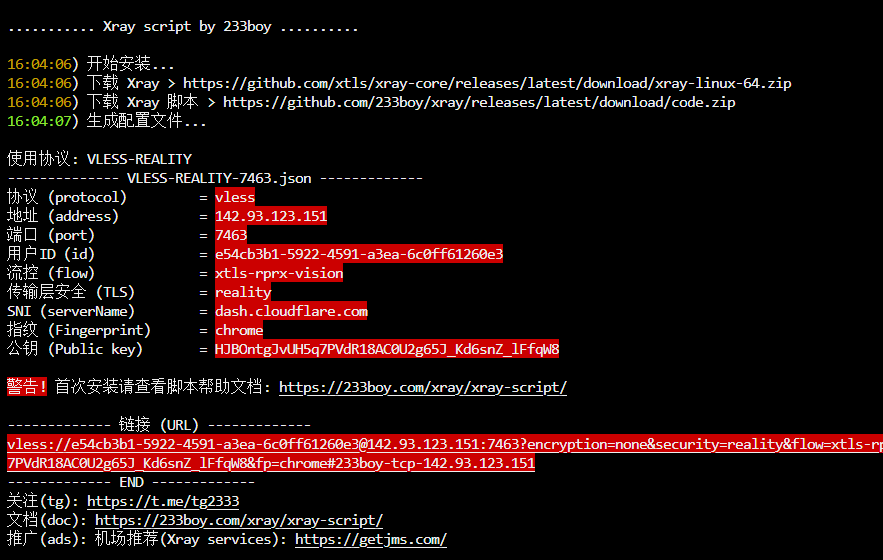
Xray安装
- SSH终端一键安装命令:
bash <(wget -qO- -o- https://github.com/233boy/Xray/raw/main/install.sh) - 安装完成后
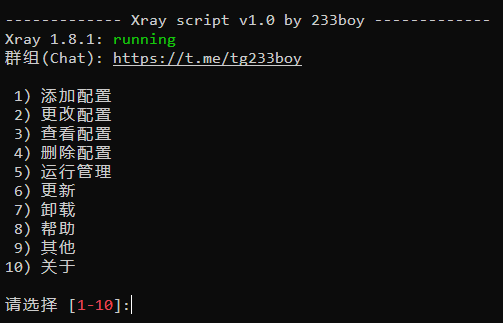
Xray管理面板
现在可以尝试一下输入
xray
回车,即可管理 Xray
快速入门
本人的 Xray 脚本简化了很多流程,例如我们常用的是 (添加、更改、查看、删除) 配置,以下内容让你可以快速掌握使用
添加配置:
-
xray add-> 添加配置 -
xray add reality-> 添加一个 VLESS-REALITY 配置 -
xray add reality 443 auto dl.google.com-> 同上,自定义参数:端口使用 443, SNI 使用 dl.google.com -
xray add ss-> 添加一个 Shadowsocks 2022 配置 -
xray add tcp-> 添加一个 VMess-TCP 配置 -
xray add kcpd-> 添加一个 VMess-mKCP-dynamic-port 动态端口配置
备注,使用
xray add
添加配置的时候,仅 *TLS 相关协议配置必须提供域名,其他均可自动化处理。
如需查看更多 add 参数用法,请查看下面的 Xray 脚本说明
–
更改配置:
-
xray change-> 更改配置 -
xray change reality-> 更改 REALITY 相关配置 -
xray change reality sni 1.1.1.1-> 更改 REALITY 相关配置的 SNI 为 1.1.1.1, 也可以使用xray sni reality 1.1.1.1 -
xray change tcp-> 更改 TCP 相关配置 -
xray change tcp port auto-> 更改 TCP 相关配置的端口,端口使用自动创建,也可以使用xray port tcp auto -
xray change kcp id auto-> 更改 mKCP 相关配置的 UUID,UUID 使用自动创建,也可以使用xray id tcp auto
如需查看更多 change 参数用法,请查看下面的 Xray 脚本说明
–
查看配置:
-
xray info-> 查看配置 -
xray info REALITY-> 查看 REALITY 相关配置 -
xray info tcp-> 查看 TCP 相关配置
–
删除配置:
-
xray del-> 删除配置 -
xray del REALITY-> 删除 REALITY 相关配置 -
xray del tcp-> 删除 TCP 相关配置
提醒,谨慎使用 del 参数
–
非常棒!你已经掌握最常用的功能 (添加、更改、查看、删除)
add / change / info / del : 添加、更改、查看、删除
对于绝大多数用户来说
使用
xray add
添加配置,使用
xray change
xray info
xray del
来 (更改、查看、删除) 配置即可。
提醒,如果只匹配到一个配置时则自动选择该配置,否则将显示匹配到的配置列表,要求选择其中一个配置
声明:1、本站大部分资源均为网络采集所得,仅供用来学习研究,请于下载后的24h内自行删除,正式商用请购买正版。2、如若本站内容侵犯了原著者的合法权益,请携带相关版权文件联系我们进行下架或删除。3、虚拟下载类资源具有可复制性,一经下载后本站有权拒绝退款或更换其他商品!

评论0